 目次
目次
1つのブラウザで複数のAWSアカウントへマルチセッションログインが可能になったので試してみる
開発環境や本番環境だったり、複数のシステムのAWSアカウントを管理するSEに多大なストレスがかかっていたことがあります。
それが、1ブラウザにつき1つのAWSアカウントにログインしておけないことです。
開発環境と本番環境をつないで設定差分を見たかったり、AWSアカウントを跨いだ他システムとの連動を組んでいるときに、いちいちスイッチロールしたり、裏ワザとして別種のブラウザ(FirefoxとChromのような)を起動するようなことをしてきました。
それが、AWSからの更新により1ブラウザでマルチセッションが可能になったとの通知があったのでこれは試してみないわけには行きません。
それが、1ブラウザにつき1つのAWSアカウントにログインしておけないことです。
開発環境と本番環境をつないで設定差分を見たかったり、AWSアカウントを跨いだ他システムとの連動を組んでいるときに、いちいちスイッチロールしたり、裏ワザとして別種のブラウザ(FirefoxとChromのような)を起動するようなことをしてきました。
それが、AWSからの更新により1ブラウザでマルチセッションが可能になったとの通知があったのでこれは試してみないわけには行きません。
マルチセッションの動作確認
マルチセッションの動作確認をしてみます。
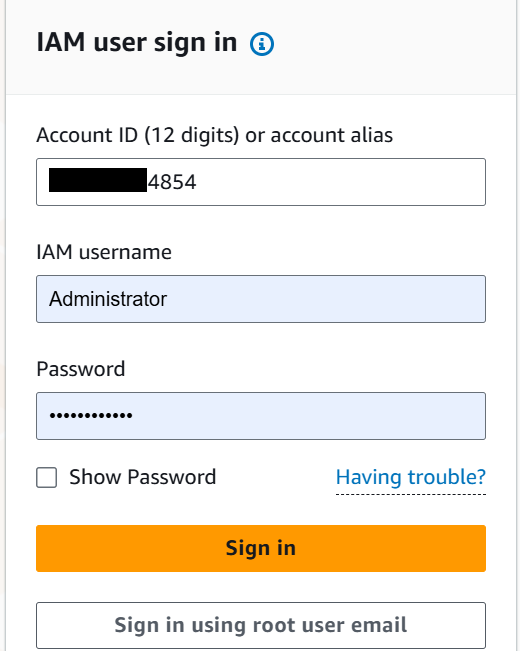
①まずは、通常通り1つのAWSアカウントにログインします。
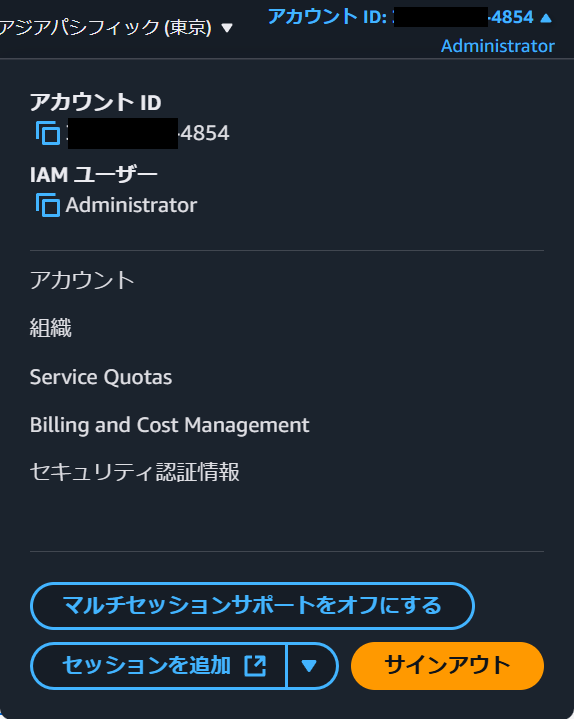
②通常通りログインできたので、別のAWSアカウントに追加でログインしてみます。
右上のメニューから「セッションを追加」で追加のログイン画面が表示されます。
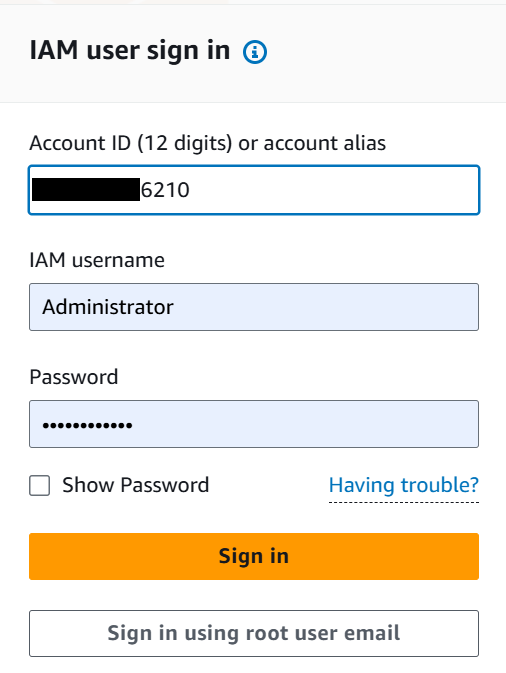
③もう一度ログインページにアクセスできますので、別のAWSアカウントIDを入力してログインしてみます。
④①でログインしたAWSアカウントが抜けることもなく、新しいアカウントにログインが完了できました。
右上のメニューを確認するとログイン中のセッション情報が一元管理できる様です。
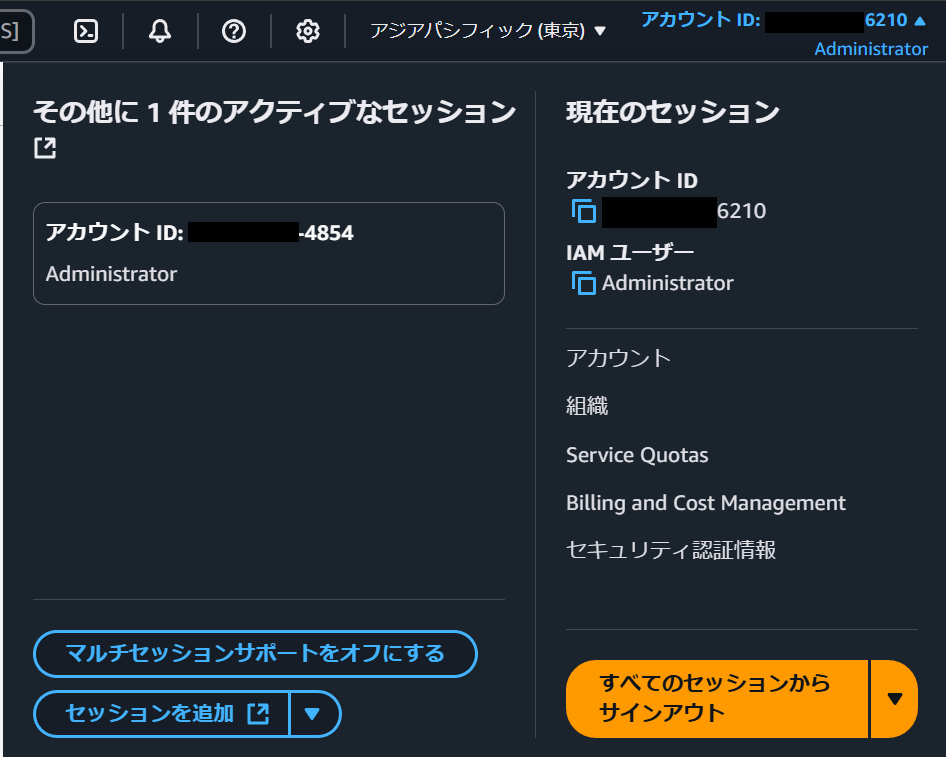
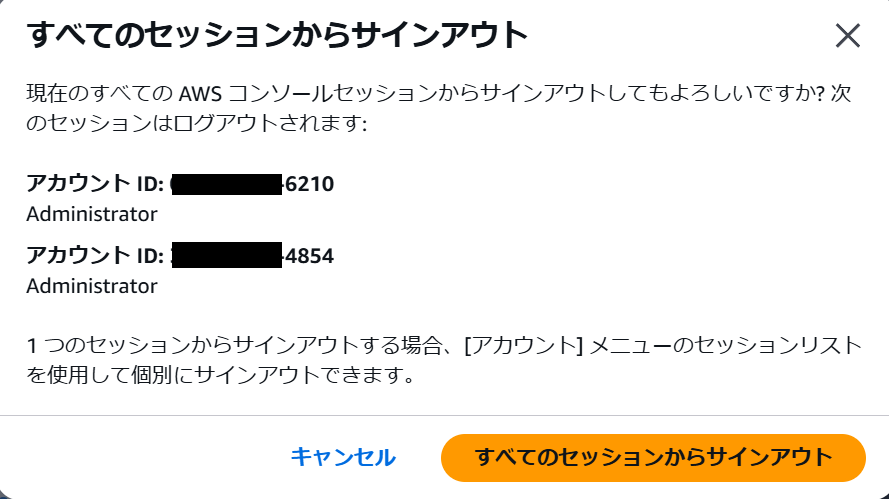
また、右上のメニューでは、「全てのセッションからサインアウト」でログインしている全てのアカウントからサインアウトも可能です。
①まずは、通常通り1つのAWSアカウントにログインします。
②通常通りログインできたので、別のAWSアカウントに追加でログインしてみます。
右上のメニューから「セッションを追加」で追加のログイン画面が表示されます。
③もう一度ログインページにアクセスできますので、別のAWSアカウントIDを入力してログインしてみます。
④①でログインしたAWSアカウントが抜けることもなく、新しいアカウントにログインが完了できました。
右上のメニューを確認するとログイン中のセッション情報が一元管理できる様です。
また、右上のメニューでは、「全てのセッションからサインアウト」でログインしている全てのアカウントからサインアウトも可能です。
設定方法
①管理するAWSアカウントのいずれかで「マルチセッションサポートをオンにする」を押下します。
※複数のAWSアカウントをお持ちの場合でもどれか一つのAWSアカウントで作業すればOKです。
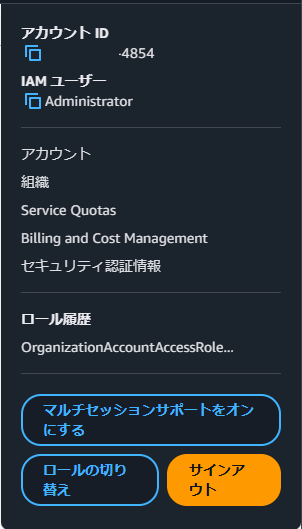
②確認画面が出てくるので、もう一度「マルチセッションサポートをオンにする」を押下します。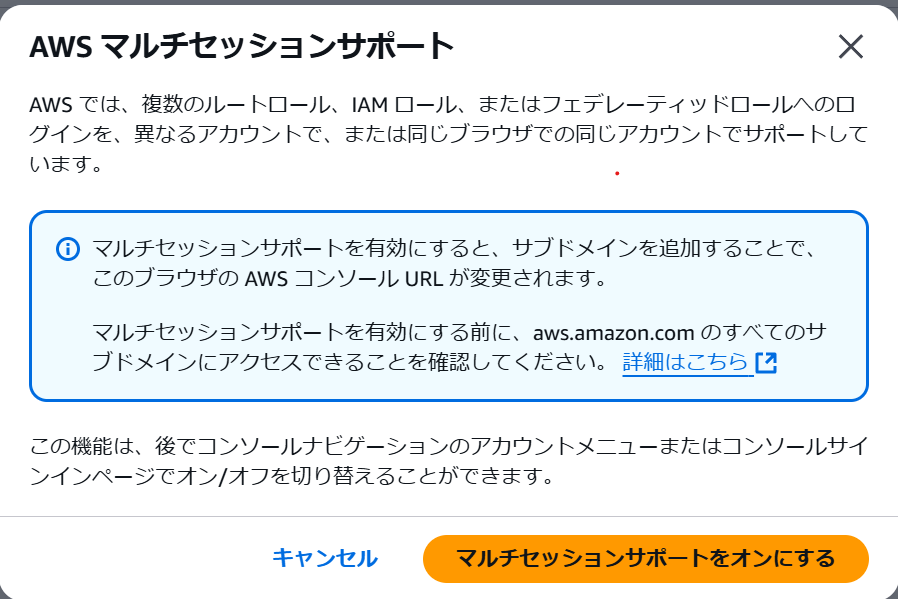
これで1つのブラウザで複数のAWSアカウントへのログインが可能になりました。
設定はすごく簡単ですね。
※複数のAWSアカウントをお持ちの場合でもどれか一つのAWSアカウントで作業すればOKです。
②確認画面が出てくるので、もう一度「マルチセッションサポートをオンにする」を押下します。
これで1つのブラウザで複数のAWSアカウントへのログインが可能になりました。
設定はすごく簡単ですね。
注意点
-
この設定はAWSアカウントに行われる設定ではなく利用者のブラウザ側に保存される設定のようです。
例えば、端末にGoogle ChromeとFirefoxがある場合、上記の操作をGoogle Chromeで行った場合、Firefoxではマルチセッションは有効になりません。
どちらもメインで使う場合は、両方のブラウザで同じようにマルチセッションサポートをオンにしましょう。
-
マルチセッションサポートの設定は利用者のブラウザのCookieに保存されているようなので、Cookieを削除してしまうとマルチセッション設定はオフに戻ってしまいます。
定期的に履歴情報を削除するような環境の場合は、都度設定が必要になるので注意しましょう。
まとめ
作業時には最大でGoogle ChromeとChromeのシークレットブラウザとFirefoxの3つで3のAWSアカウントにログインしていたことがあります。
タスクバーにアイコンが並びまくって操作しづらかった思い出がありますが、このアップデートでより簡単にブラウザ内のタブで、複数のAWSアカウントを操作できるようになりましたね。
便利な反面、自身がいま触っている環境を誤認しやすいので、「検証環境のつもりで本番環境を操作してしまっていた」みたいな大事故も起こしやすいです。
より気を付けて作業する必要がありそうです。
タスクバーにアイコンが並びまくって操作しづらかった思い出がありますが、このアップデートでより簡単にブラウザ内のタブで、複数のAWSアカウントを操作できるようになりましたね。
便利な反面、自身がいま触っている環境を誤認しやすいので、「検証環境のつもりで本番環境を操作してしまっていた」みたいな大事故も起こしやすいです。
より気を付けて作業する必要がありそうです。